2026.8.10
Pirika ツール群 > HSPiPプラス > ハンセン溶解球ビュアーSphereViewer
ハンセンの溶解度パラメータ(δD, δP, δH)を3次元のベクトルと考えた時に、ポリマーの良溶媒(無機物の良分散溶媒)が3次元空間中で集まって球を構成している事がある。これをハンセンの溶解球(緑色の大きいメッシュ球)という。このビュアーをSphereViewer(SV)と呼ぶ。4次元HSPの場合には軸を変更しながら溶解球を見る。
[1. SphereViewer]
溶媒やポリマーのHSP値でテーブルが埋まっていると、そのHSP値を3次元空間にプロットすることができる。HSPiPでは3次元しかサポートしない。水素結合項(δH)をプロトンドナー(δHD)、プロトンアクセプター(δHA)に分割すると4次元になる。HSPiPでは4次元の結果もdH2=dHD2+dHA2に変換して3次元で見ている。この表示では使う意味はほとんどない。
PirikaToolsではδHD, δHAを軸をボタンで切り替えて表示する。理解はしにくいが、多くの洞察を与える。4D-1ボタンをクリックする。HSPiPに導入されているδHDは多くの溶媒でゼロになる。それらの溶媒はδD-δHA平面にへばりついていることが確認できる。酸塩基の分割に新しいやり方を導入した場合(yHAcid/Base、yEA/yED) 4D表示が大きな意味を持つ。
Scoreが実数の場合溶媒の色は良溶媒(青色)から貧溶媒(赤)と6段階で寒色から暖色に変わっていく。Score0,1のように境が無いので溶解球の半径は求まらないので便宜的に5.0が入る。(マニュアルで変更可能)
[2. オプション・ボタン]
PirikaToolsでは、Scoreが0,1の定性的解析の場合、3D-HSP, 4D-HSPのSingle球、Double球の溶解球探索を行う。Sphereの個数についてはSingle Doubleで切り替える。Scoreが実数の場合にはSingle球しか表示しない。
3D-HSPでは3次元表示の軸は1つに決まるので3Dボタンを選ぶ。
4D-HSPでは3つの軸にどの値をアサインするか3つの選択肢がある。
- 4D-1は[δD, δHD, δHA]でδPを除いた3軸で表示する。
[HD, δHA]の効果が顕著な溶解の場合視認性が高くなる。アルコール、カルボン酸、アミンは両性溶媒でδHDを持つ。他の溶媒は塩基性溶媒でδHD(ブレンステッドの酸)はゼロになる。 - 4D-2は[δD, δP, √(δHA*δHD)]の3軸で表示する。3D表示に近いがδHA*δHDの効果がはっきり出る。
- 4D-3は[ √(δD2+δP2), δHD, δHA]の3軸で表示する。4次元の効果をバランスよく表現している。
あくまでも4次元を3次元でみているだけなので、3つのプロットをどれもよく見て判断する必要がある。AIにとっては式の内側、外側なので次元数は関係ない。
RaVoボタンは溶媒の球を固定値か溶媒の体積に比例させるかを選択する。ポリマーの可塑剤のようにHSP的には似ているが分子が大きく溶解できない時に解釈が容易になる。
Rotateボタンは自動回転ボタンでトグルになっている。
Reset viewボタンは初期に戻す。
ScreenShotボタンはCANVASのpngをダウンロードする。
[3. 溶解球ビュアーの出力]
PirikaToolsで用いているSphere Viewerと同じhtmlを出力する機能が搭載されている。ソースコードが公開なので、自分で様々に改変できる。
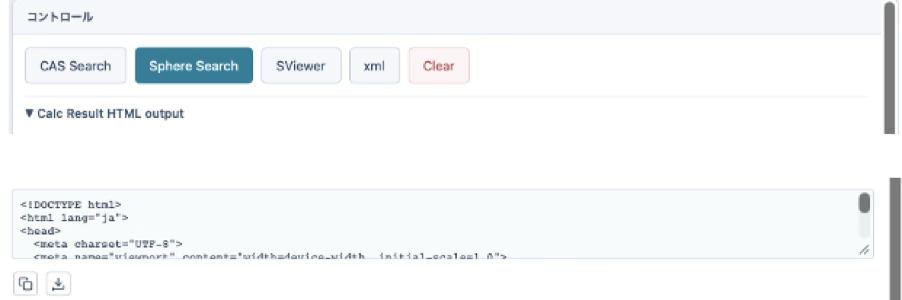
左下のコントロール・パネルにCalc Result HTML outputがあるので▶を開く。
テキストエリアが3つ並ぶ。中身を細かく使う時に利用する情報が出力されるが、開発者向けなので一般には使わない。
SViewerで溶解球を見た時には、この3つ目のTextAreaにhtmlファイルが作成される。コピーボタン(⧉)をクリックしテキストエディターにペーストして拡張子htmlでセーブするか、ダウンロードボタンを押してhtmlファイルを作る。
MacやPCでダブルクリックするとSphere Viewerが立ち上がる。
インターラクティブに結果をプレゼンしたい場合に好都合である。ただし、3次元表示するために、ネット上にあるjs(Three.min.jsとOrbitControls.js)を呼ぶ。ネットアクセスさせたくない場合にはマニュアルで修正する。
[3. 手動変更のスイッチ]
HSPiPプラスに生成させたSV.htmlの場合、マニュアルでスイッチを変更する事によって表現がかわる。(テキストサーチして探してほしい)
念の為バックアップしてから変更することをお勧めする。
<textarea id=”textareaSV_svtkirt5tl” style=”display:none”>
溶媒データ
<textarea id=”textareaSP_svtkirt5tl” style=”display:none”>
溶解球データ
特に分散体の溶解球データだけでなく、ポリマーの溶解球、安定剤の溶解球などを表示したい場合にはマニュアルで継ぎ足す。
CANVASのThemeは ”bgTheme”:”light” で決めてある。dark、ashに変える事ができる。
溶媒の固定サイズは次のところで規定している。7つあるのはScoreの値によって表示サイスを変えるためである。
var SRd = initialSettings.sRd || [20, 20, 20, 20, 20, 20, 20, 25];
例えば溶媒数が多く見通しが悪い場合には、Score=0の貧溶媒は溶媒の固定サイズは3にしてしまう事ができる。
溶媒の色に関してもScoreによって色を変える事ができる。
var SR = [], SG = [], SB = [];
この値を変える。
CANVASのサイズは
Canvas Size Fix (CSF) Flagで変更する。
// CSF = 1: Fixed 600×600 size (WordPress embedding)
// CSF = 0: Responsive Full Size Canvas
CSF=1と設定すると600*600の固定CANVASサイズを使う。
WordPress(HP用のエディター)に貼り付ける時に便利である。画面一杯に表示してスクリーンショットを撮りたいという用途であればCSF=0にする。
3次元表示するのに2つのJavaScriptをネットから呼ぶ。<script src="https://cdnjs.cloudflare.com/ajax/libs/three.js/r128/three.min.js"></script><script src="https://cdn.jsdelivr.net/npm/three@0.128.0/examples/js/controls/OrbitControls.js"></script>
ネットアクセスを禁止したい場合には2つのJSをローカルにダウンロードしてローカルから呼び出すように書き換えれば良い。
ある程度プログラムの知識があれば自分で直しても良いし、生成AIにhtmlテキストごと丸投げして変更を頼んでも良いだろう。
Copyright pirika.com since 1999-
Mail: yamahiroXpirika.com (Xを@に置き換えてください)
メールの件名は[pirika]で始めてください。